Importação de dados
A importação carrega organizações ou contatos a partir de uma planilha Excel ou CSV. É o caminho para trazer uma base existente para o OneCRM.
Antes de começar
Seção intitulada “Antes de começar”| Regra | Valor |
|---|---|
| Formatos aceitos | .xlsx, .xls, .csv |
| Máximo por arquivo | 500 linhas |
| Duplicados | São pulados, nunca atualizados |
Como o sistema identifica um duplicado:
- Organização — mesmo CNPJ ou mesma Razão Social.
- Contato — mesmo e-mail.
Ordem obrigatória
Seção intitulada “Ordem obrigatória”Importe as organizações primeiro, os contatos depois.
Os contatos são ligados às empresas pelo nome da organização, escrito exatamente como está cadastrado. Se a empresa não existir, a linha falha com “Organização não encontrada”.
Os quatro passos
Seção intitulada “Os quatro passos”1. Upload
Seção intitulada “1. Upload”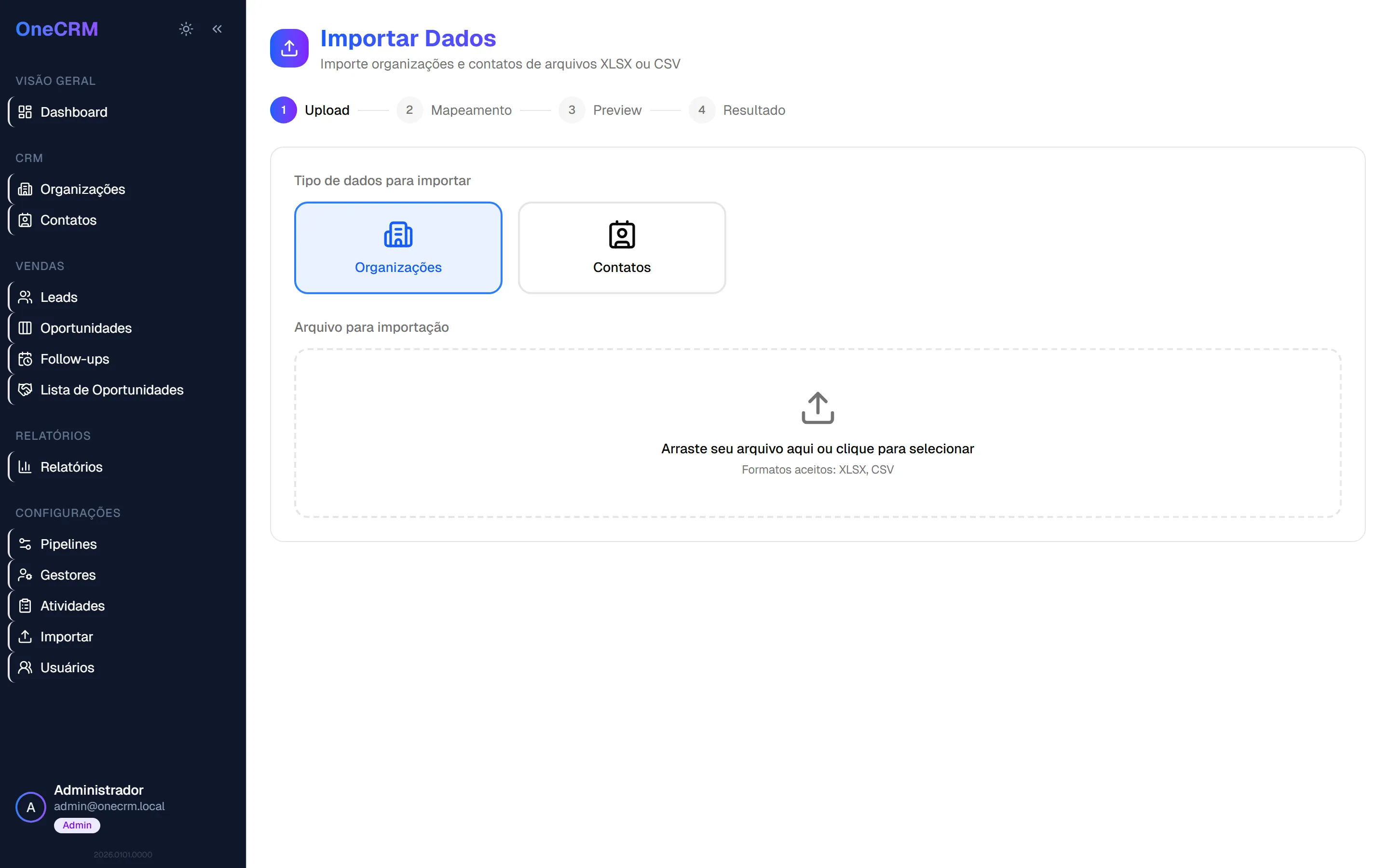
Escolha Organizações ou Contatos, arraste o arquivo (ou clique para selecionar). O sistema informa quantas linhas e colunas encontrou.
2. Mapeamento
Seção intitulada “2. Mapeamento”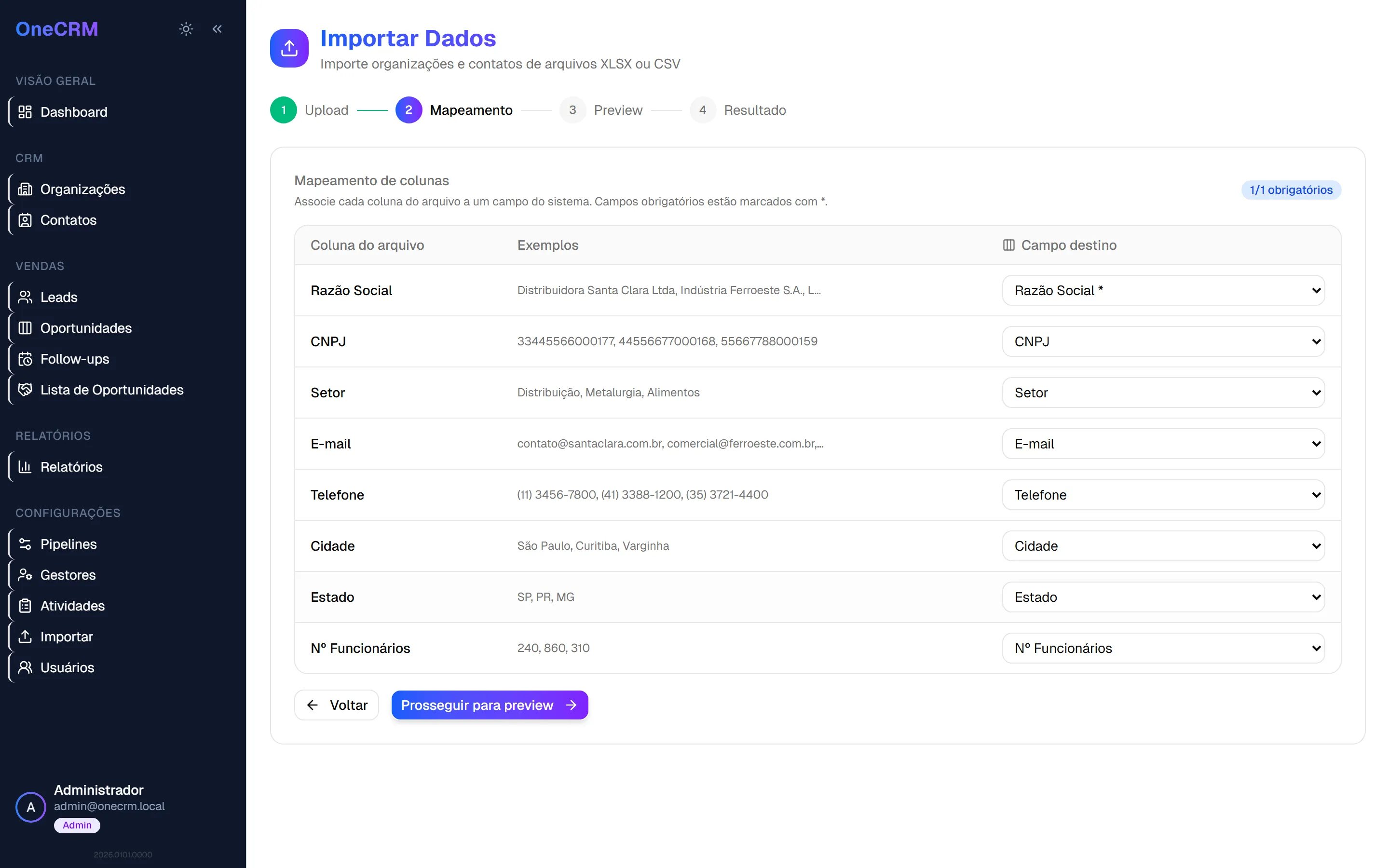
Cada coluna do arquivo é associada a um campo do OneCRM. O sistema tenta adivinhar pelo nome do cabeçalho; ajuste o que estiver errado e escolha Pular no que não deve ser importado.
Obrigatórios:
- Organizações → Razão Social
- Contatos → Organização e (Nome Completo ou Nome)
Só dá para avançar com os obrigatórios mapeados.
3. Preview
Seção intitulada “3. Preview”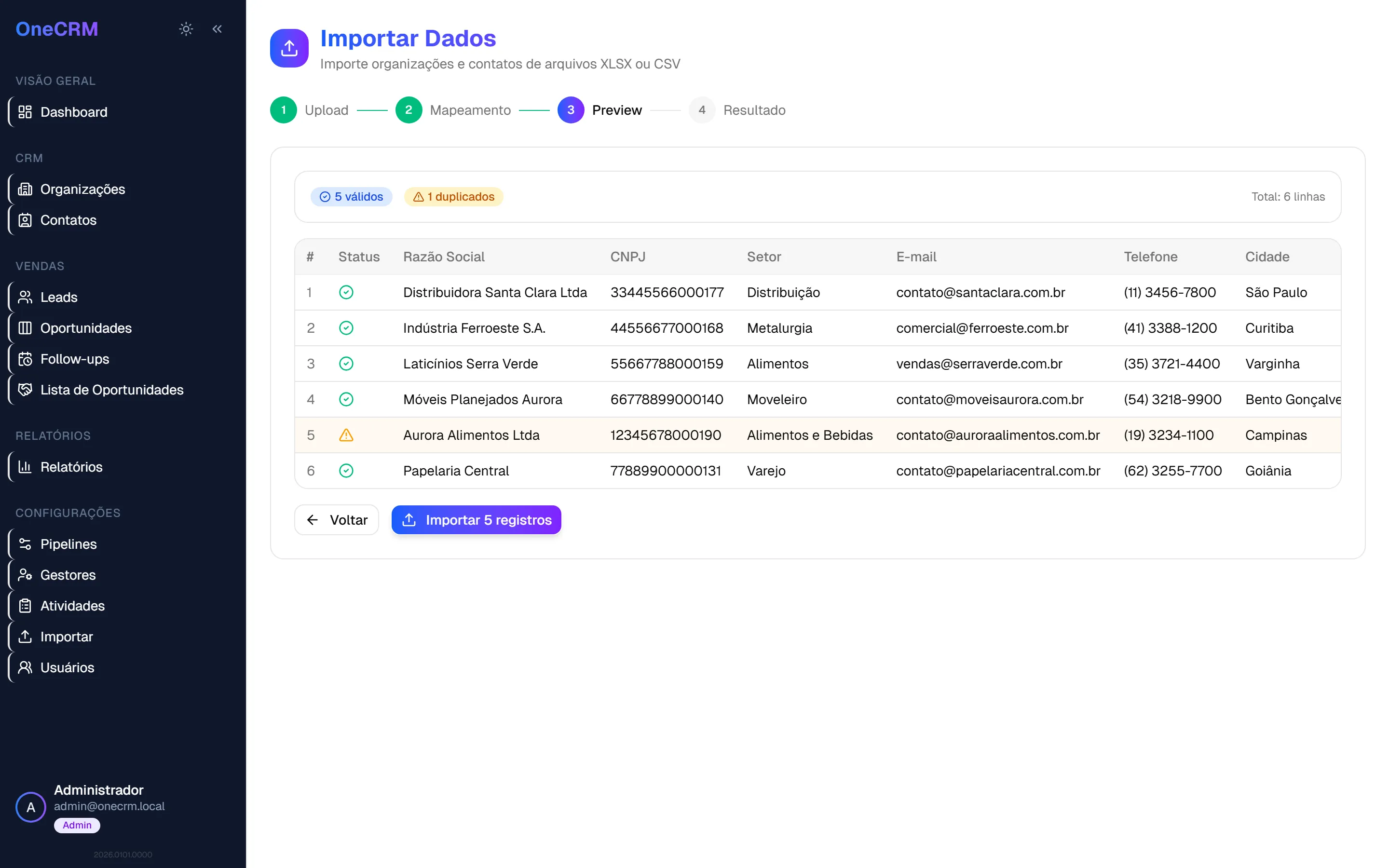
O sistema confere tudo antes de gravar e mostra três contagens: válidos, duplicados e com erro. As linhas vêm coloridas, e cada problema tem seu motivo — “CNPJ já existe”, “E-mail inválido”, “Organização não encontrada: X”, “CNPJ deve ter 14 dígitos”, “UF deve ter 2 caracteres”.
Revise aqui. É o último ponto em que dá para voltar e corrigir a planilha.
4. Resultado
Seção intitulada “4. Resultado”Ao final: quantos foram criados, pulados e com erro, com o detalhamento de cada falha. Dali você pode importar outro arquivo ou ir direto para a lista.
Preparando a planilha
Seção intitulada “Preparando a planilha”- Uma aba só, com os cabeçalhos na primeira linha.
- Nomes de empresa idênticos aos já cadastrados, na planilha de contatos.
- CNPJ com 14 dígitos (com ou sem pontuação).
- UF com 2 letras —
SP, nãoSão Paulo. - Sem linhas em branco no meio.
- Mais de 500 linhas? Divida em vários arquivos.