Conhecendo a tela
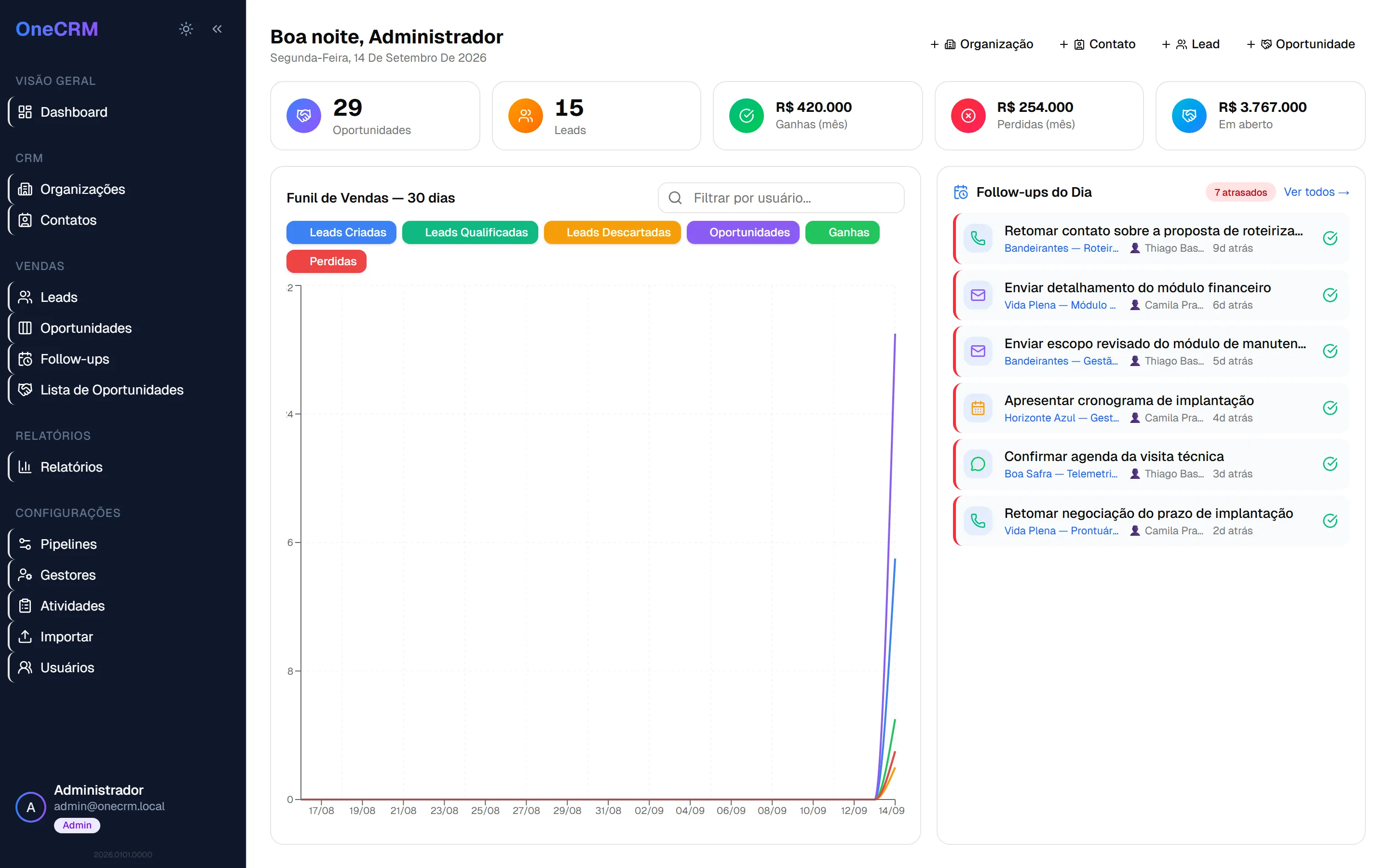
A tela tem duas partes: a barra lateral à esquerda, que é sempre a mesma, e a área de trabalho à direita, que muda conforme a página.
A barra lateral
Seção intitulada “A barra lateral”Os itens são agrupados por assunto. Você só vê os grupos que o seu perfil permite — se algum item descrito abaixo não aparece para você, é porque o seu usuário não tem essa permissão, e não porque o sistema está com problema.
| Grupo | Itens | Quem vê |
|---|---|---|
| Visão Geral | Dashboard | Todos |
| CRM | Organizações, Contatos | Todos |
| Vendas | Leads, Oportunidades, Follow-ups | Todos |
| Lista de Oportunidades | Somente Admin | |
| Relatórios | Relatórios | Todos |
| Configurações | Pipelines, Gestores, Atividades, Importar, Usuários | Somente Admin |
Recolher a barra
Seção intitulada “Recolher a barra”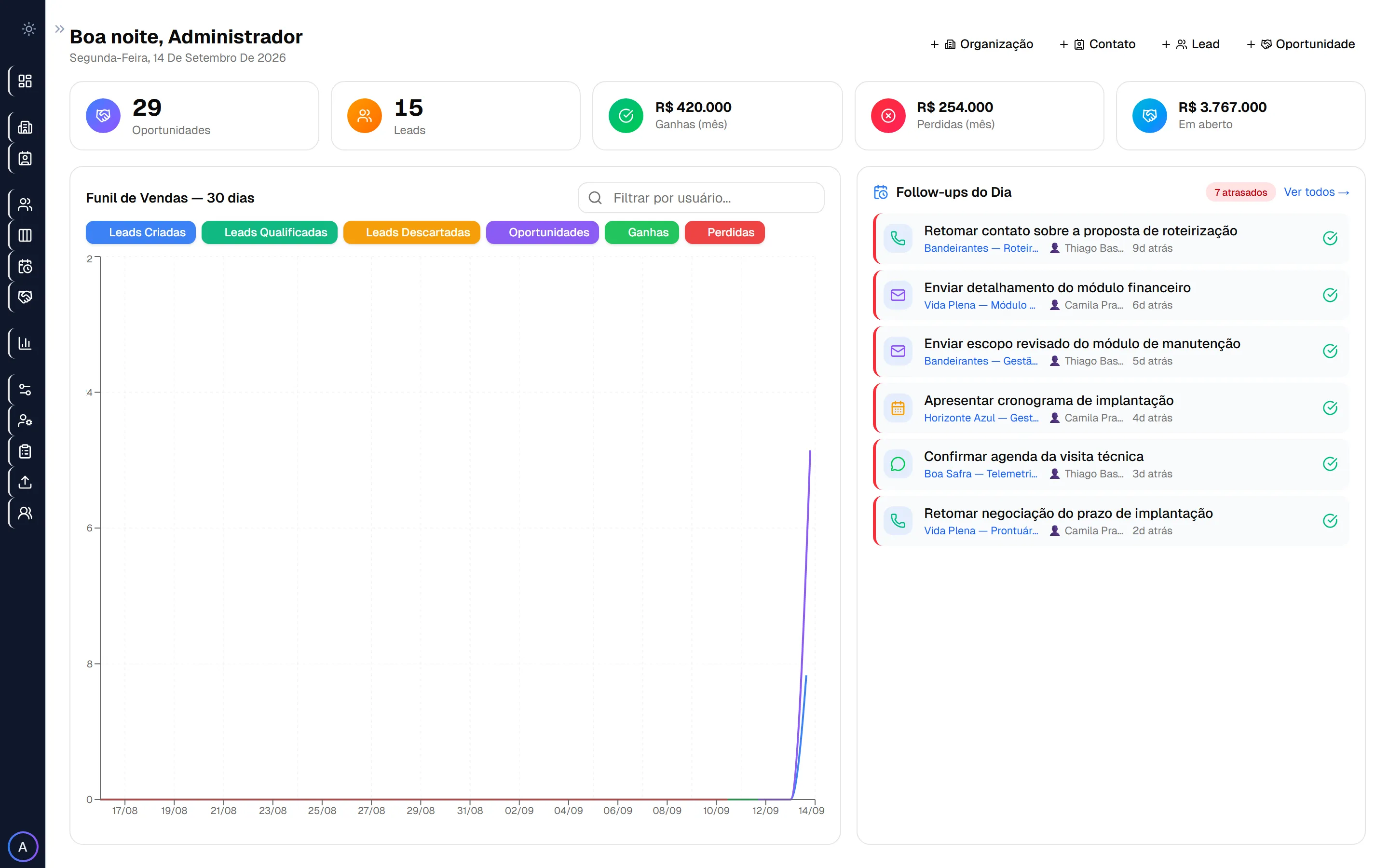
Clique nas setas ao lado do título OneCRM ou pressione Ctrl + B para recolher a barra e ganhar espaço. Recolhida, ela mostra só os ícones, e o nome de cada item aparece ao passar o mouse.
Tema claro e escuro
Seção intitulada “Tema claro e escuro”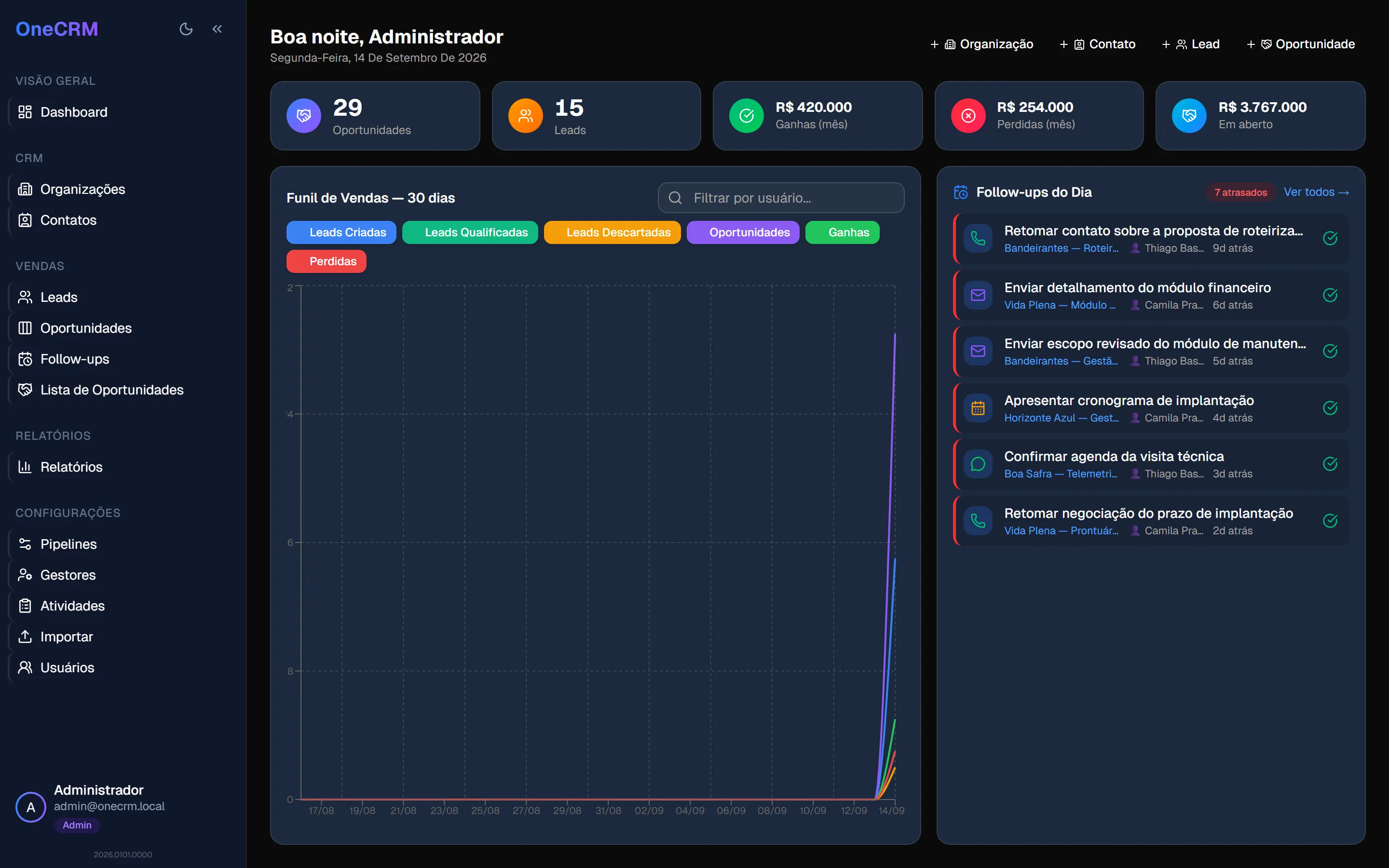
O botão de sol/lua, no topo da barra lateral, alterna entre o tema claro e o escuro. A escolha fica guardada no seu navegador.
O menu do perfil
Seção intitulada “O menu do perfil”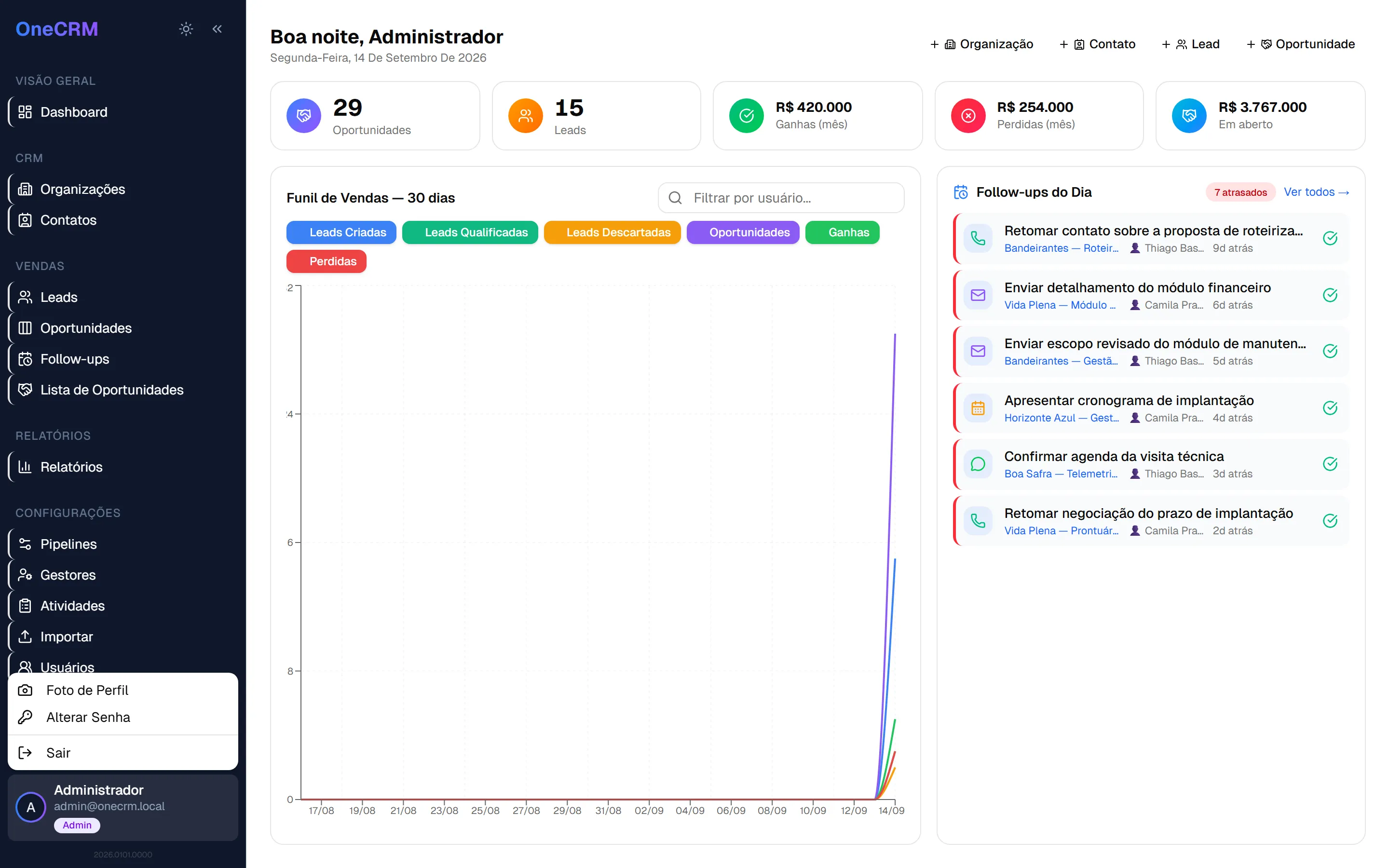
No rodapé da barra lateral ficam a sua foto, o seu nome, o seu e-mail e uma etiqueta com o seu papel no sistema:
| Etiqueta | Significa |
|---|---|
| Admin | Administrador — acesso total |
| Gestor | Enxerga e gerencia a própria equipe |
| Usuário | Enxerga apenas os próprios registros |
Clicando nessa área você abre o menu com Foto de Perfil, Alterar Senha (ambos apenas no login por e-mail e senha) e Sair.
Logo abaixo aparece a versão do sistema — informação útil quando você precisar relatar um problema.
No celular
Seção intitulada “No celular”A barra lateral vira um menu que abre pelo botão no canto superior esquerdo e fecha sozinho ao escolher uma página.
Para caber na tela pequena, alguns itens ficam ocultos no celular: Relatórios, Lista de Oportunidades e todo o grupo Configurações. Use o computador para essas tarefas.