Atividades e Follow-ups
Duas coisas parecidas, com papéis opostos:
| Atividade | Follow-up | |
|---|---|---|
| Quando | O que já aconteceu | O que vai acontecer |
| Tem data futura | Não | Sim |
| Pode ser concluída | Não | Sim |
| Exemplo | “Liguei, pediu proposta” | “Ligar dia 12 para retomar” |
A rotina saudável é sempre a mesma: registre o que fez e agende o próximo passo antes de fechar a tela.
Os oito tipos
Seção intitulada “Os oito tipos”Valem para atividades e follow-ups:
Telefonema · WhatsApp · E-mail · Reunião · Videoconferência · Visita · Proposta · Anotação
Anotação é o tipo neutro, para registrar algo que não foi um contato — uma informação de bastidor, uma mudança na empresa do cliente.
Registrar uma atividade
Seção intitulada “Registrar uma atividade”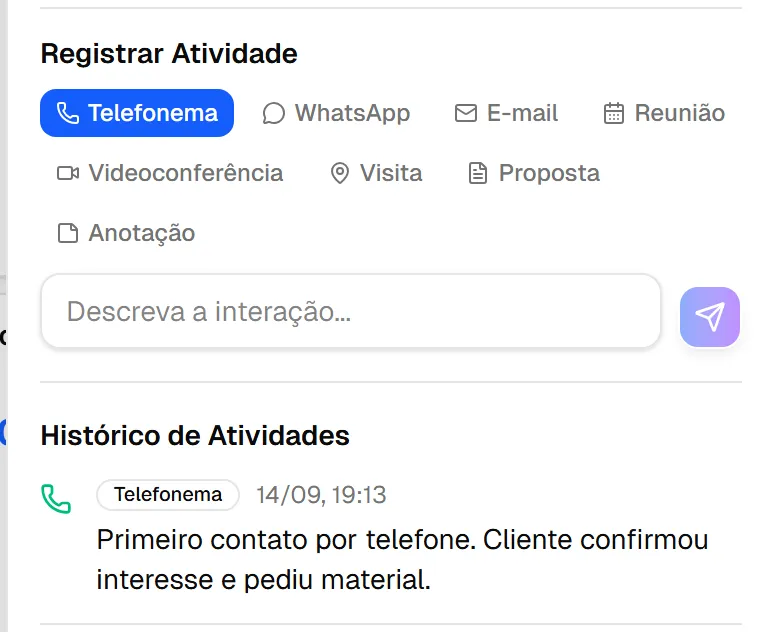
Na ficha do lead ou da oportunidade, em Registrar Atividade: escolha o tipo, escreva a descrição e envie. O histórico aparece logo abaixo, do mais recente para o mais antigo.
Agendar um follow-up
Seção intitulada “Agendar um follow-up”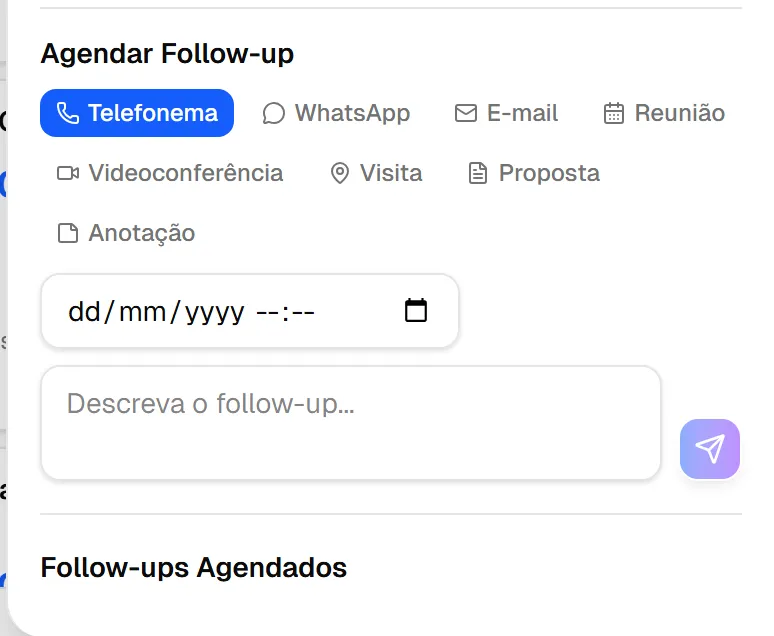
Em Agendar Follow-up: escolha o tipo, a data e hora e escreva o que precisa ser feito. Descreva a ação, não o assunto — “Ligar para a Ana confirmando o aceite” é acionável; “Aurora” não é.
Cada follow-up agendado mostra a etiqueta Aberto, Concluído ou Cancelado, e um aviso vermelho de Atrasado quando a data já passou.
Concluir ou cancelar
Seção intitulada “Concluir ou cancelar”- Concluir — o compromisso foi cumprido. O sistema registra automaticamente uma atividade com o mesmo tipo e descrição.
- Cancelar — deixou de fazer sentido.
A agenda completa
Seção intitulada “A agenda completa”O item Follow-ups do menu reúne tudo o que está em aberto, seu e — se você for gestor — da sua equipe.
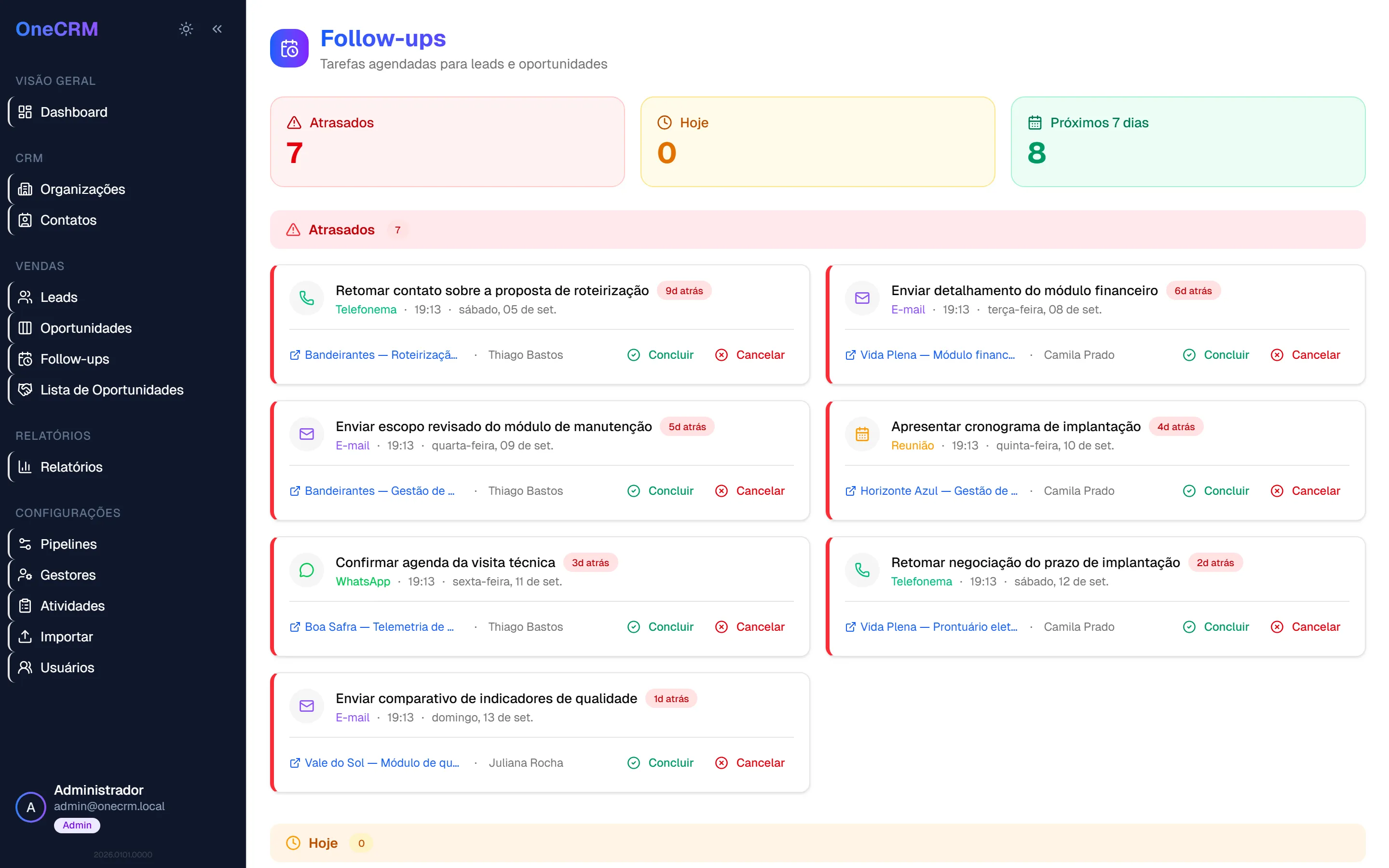
Três blocos, e os cartões no topo levam direto a cada um:
| Bloco | Cor | Contém |
|---|---|---|
| Atrasados | Vermelho | Data já passou |
| Hoje | Âmbar | Vencem hoje |
| Próximos 7 dias | Verde | A semana, por dia |
Cada item mostra o tipo, o horário, o vínculo (lead ou oportunidade) e o responsável, com os botões Concluir e Cancelar à mão.