Primeiro acesso
Entrar no sistema
Seção intitulada “Entrar no sistema”O OneCRM tem duas formas de login. Qual delas você vê depende de como a sua empresa configurou o sistema — você não escolhe.
Login com e-mail e senha
Seção intitulada “Login com e-mail e senha”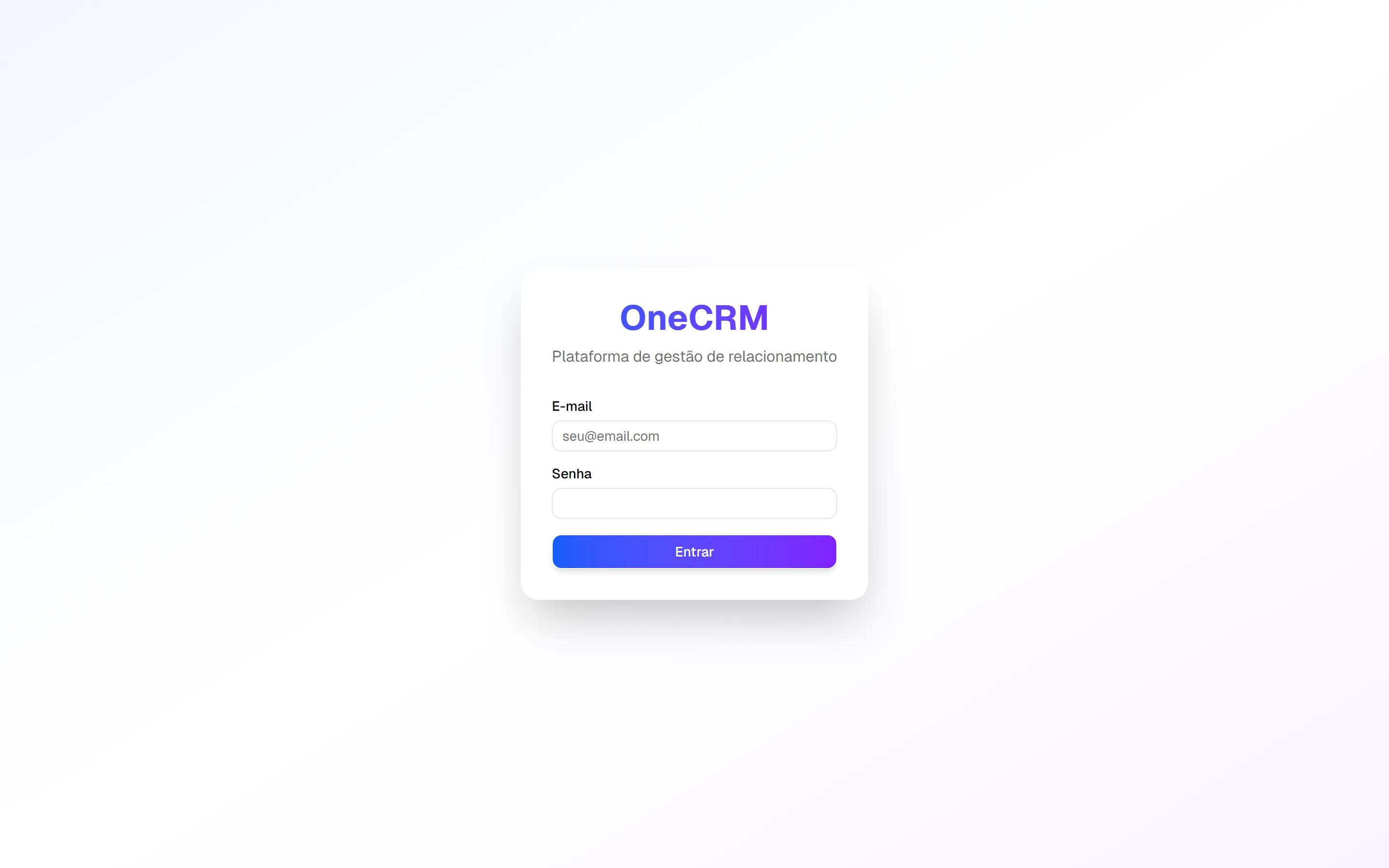
- Informe o seu E-mail.
- Informe a sua Senha.
- Clique em Entrar.
Se os dados estiverem errados, a mensagem de erro aparece logo abaixo do formulário. Não existe “esqueci minha senha” na tela de login: peça a um administrador para redefinir a sua senha.
Login com a conta Microsoft
Seção intitulada “Login com a conta Microsoft”Nesse modo aparece um único botão, Entrar com Microsoft. Ao clicar, você é levado para a tela de autenticação da Microsoft e volta ao OneCRM já conectado. É a mesma conta que você usa no Outlook e no Teams.
“Acesso Negado”
Seção intitulada ““Acesso Negado””Se depois de entrar você vir a mensagem “Sua conta não tem permissão para acessar o OneCRM”, o login funcionou — o que falta é permissão.
Isso significa que a sua conta existe, mas não foi colocada em nenhum dos grupos do CRM. Fale com um administrador e peça para ser incluído. Não adianta tentar de novo: a mensagem vai se repetir até alguém ajustar o seu acesso.
Trocar a sua senha
Seção intitulada “Trocar a sua senha”Disponível apenas no login por e-mail e senha.
- Clique no seu nome, no rodapé da barra lateral.
- Escolha Alterar Senha.
- Preencha a senha atual, a nova senha e a confirmação.
A nova senha precisa ter no mínimo 8 caracteres, com pelo menos uma letra maiúscula, uma minúscula, um número e um caractere especial.
Trocar a sua foto
Seção intitulada “Trocar a sua foto”No mesmo menu, escolha Foto de Perfil. A imagem precisa ter no máximo 500 KB. Também é possível remover a foto — nesse caso o sistema volta a mostrar as suas iniciais.